在计算机辅助设计(CAD)领域,快速高效地查看图纸是工程师、设计师及相关从业者的基本需求。随着技术的发展,专业的CAD快速看图电脑版软件应运而生,它们通常具备轻量化、速度快、兼容性强等特点,能有效提升工作效率。本文将为您详细介绍此类软件的基本操作流程与核心技巧。
一、 软件获取与安装
- 选择软件:市面上有多款优秀的CAD快速看图软件,例如广联达CAD快速看图、浩辰CAD看图王电脑版等。请根据您的具体需求(如支持的图纸格式、是否需要测量标注功能等)前往官方网站或可信平台下载正版安装包。
- 安装流程:运行下载的安装程序,通常只需遵循安装向导的提示,选择安装路径并点击“下一步”即可完成安装。注意安装过程中避免勾选不必要的捆绑软件。
二、 核心操作界面与基础看图
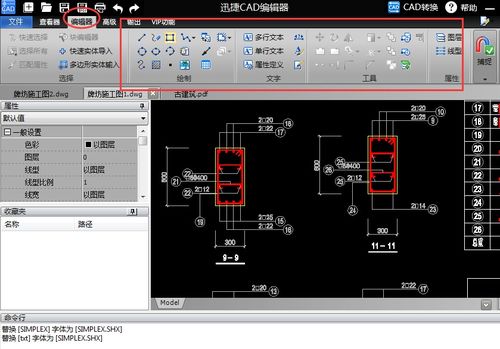
- 启动与界面:安装完成后启动软件。主界面通常包括菜单栏、工具栏、图纸显示区域和状态栏。布局清晰,便于快速上手。
- 打开图纸:
- 方法一:点击菜单栏或工具栏的“打开”按钮,在弹出的文件浏览器中找到目标DWG/DXF等CAD图纸文件。
- 方法二:直接将图纸文件拖拽到软件窗口内。
- 软件会快速解析并显示图纸,加载速度远超大型CAD设计软件。
- 视图操控:
- 缩放:滚动鼠标滚轮可以快速缩放视图;工具栏也提供“窗口缩放”、“实时缩放”等工具。
- 平移:按住鼠标滚轮并拖动,可以自由平移画面。
- 全图显示:双击鼠标滚轮或点击工具栏的“全图”按钮,可立刻显示图纸全部内容。
三、 高效看图与测量标注技巧
专业的快速看图软件不仅用于“看”,更集成了实用的辅助工具。
- 图层管理:大多数软件支持图层开关功能。您可以在侧边栏或特定面板中控制不同图层的显示与隐藏,这对于查看复杂图纸的特定部分至关重要。
- 测量工具:
- 距离测量:选择“测量距离”工具,在图纸上指定起点和终点,软件会实时显示两点间的实际长度(根据图纸比例自动计算)。
- 面积测量:选择“测量面积”工具,通过连续点选或选择封闭区域,即可快速计算出面积。
- 坐标查询:移动鼠标时,状态栏通常会实时显示当前光标处的坐标值。
- 标注与批注:
- 可以使用“文字”、“引线”等工具在图纸上添加备注信息。
- 部分软件支持“云线”标注,高亮圈出需要重点关注的部分。
- 所有批注通常可以独立保存或导出,不会修改原始图纸文件。
四、 高级功能与文件处理
- 图纸比较:高级功能如“图纸对比”能高亮显示两个版本图纸之间的差异,是审核与版本管理的利器。
- 格式转换与导出:软件可能支持将图纸输出为PDF、图片(如PNG, JPG)等格式,方便分享与打印。
- 布局与模型空间切换:对于包含布局的图纸,可以方便地在“模型”空间和各个“布局”空间之间切换查看。
五、 计算机软件开发视角下的优化
从软件开发角度看,一款优秀的CAD快速看图软件离不开以下技术优化:
- 轻量化内核:采用高效的图形解析与渲染引擎,无需加载全部CAD设计功能,从而启动和运行极快。
- 格式兼容:深入解析DWG/DXF等文件内部数据结构,确保高版本、复杂元素的图纸也能准确显示。
- 内存管理:优化大图纸的加载与缓存机制,确保浏览巨量图纸时依然流畅。
- 用户体验(UX):界面设计直观,工具触手可及,操作逻辑符合工程师习惯,极大降低学习成本。
###
掌握CAD快速看图电脑版软件的操作,能帮助您在数秒内打开和审查图纸,利用其测量、标注、比较等功能进行高效沟通与协作。选择一款合适的软件并熟练运用上述技巧,必将成为您计算机辅助设计工作中提升生产力的重要一环。建议多实际操作,探索软件的更多细节功能,以完全适应您的工作流程。